PIXNET Logo登入

特別的夜晚

跳到主文

hi

部落格全站分類:不設分類

  • 相簿
  • 部落格
  • 留言
  • 名片
  • 4月 15 週四 201019:04
  • 自動打包下載免費軟體


你是否厭倦了每次重灌電腦後,都要上網尋找你平常習慣使用的免費軟體?沒關係,現在你有更簡單的方式。透過FreeApp網站,能讓你快速選取要安裝的免費軟體,並將它們全部打包後一次安裝,這個服務真是重灌時的好幫手,舉凡網路通訊、系統調教、評測、壓縮、下載、虛擬桌面、瀏覽器、文書處理等各種軟體都能在FreeApp網站打包下載,只要簡單的勾選,下載後執行檔案就會自動為你安裝所有軟體。
FreeApp提供的免費軟體相當齊全,包括使用者的評分和使用心得等等。許多免費軟體都曾經在免費資源網路社群介紹過,相信大家應該不陌生。
進入網站後,右上角已經幫你挑選了一些推薦使用的免費軟體。如果你覺得不必要安裝這些,可以先點選右上角的」Clear All」清除,在從下方軟體清單自行勾選,選定的軟體就會出現在這裡。
備註:
如果軟體名稱後面有星號,表示該軟體會安裝內建的」工具列」。
若有 # 號,則無法使用」背景安裝」模式(稍候介紹)。
這些軟體安全嗎?
在使用前,你可能會有個疑慮:打包後的軟體是否安全?會不會被偷偷」加料」進去?
筆者測試過後發現從FreeApp勾選下載的軟體其實蠻乾淨的,因為它本身並不提供這些軟體的下載,而是透過FreeApp來向原軟體公司取得下載連結,也就是說和從各個網站直接下載安裝程式是沒有差異的。這些軟體都使用可信賴的來源,且已通過病毒、惡意程式及廣告程式的檢查。
老話一句:不爽不要用,如果你堅持非原網站下載的不裝,那麼還是回到原網站下載吧!
如何使用?
在勾選完你要安裝的免費軟體後,按下」Get Installer」取得安裝程式,執行後會出現安裝路徑選擇的提示。
接著就會開始下載你剛才所勾選的軟體。
下載後每個軟體的安裝程式會在背景安裝,所以你不會看到跳出任何安裝提示。除非是軟體名稱後面有打 # 號,才會跳出安裝畫面。
等到安裝完成後,你就可以在程式集裡找到這些軟體囉!是不是非常方便呢?
不過比較可惜的是若軟體本身沒有提供繁體中文選項,則會以預設的英文來進行安裝,對於習慣中文的使用者來說可能就不是很方便。而每次打開FreeApp網站都要重新勾選軟體,也是比較麻煩的地方,或許往後能夠推出產生軟體清單連結的功能,或者透過註冊帳號的機制來保存你所勾選過的軟體,這樣將能夠節省使用者更多時間。
網址:http://www.freenew.net/
 
 
本文發文者Pseric發表於免費資源社群
引用自http://www.freegroup.org/2010/04/freenew-safe-and-easy-freeware-downloader/
 
 
(繼續閱讀...)
文章標籤

米契貓 發表在 痞客邦 留言(0) 人氣(638)

  • 個人分類:教學相長
▲top
  • 4月 08 週四 201020:43
  • 【推薦】PhotoCap 5.01 正式版下載


版權與使用限制:
PhotoCap是免費軟體,也沒有任何使用上的保護與限制,若你覺得好用,請贊助PhotoCap讓PhotoCap能繼續研發下去。
若你有營利或商業用途,每套軟體1000元新台幣。
免費對象:有小孩的家庭,政府機關與教育單位,個人使用且無任何商業或營利行為。
商業用途:採贊助的方式,請匯款至我的銀行或郵局帳號,然後來信告訴我你匯款的末5碼與貴姓大名,我會記錄下來,商業付費採良心付費方式,不強制也不強迫。
支援的作業系統:
Windows XP/2000/2003/x64/Vista/Win7 (98/ME 確定無法支援喔)
記憶體需求建議: 256MB
硬碟空間需求: 128MB
5.01版有哪些新功能?
請點選下面的網址就知道了
http://www.photocap.com.tw/forum ... &extra=page%3D1


完整版程式下載

PhotoCap 5.01完整版下載 (約13.6MB,共6個不同伺服器的下載點,請挑一個下載即可)


正體中文版(新)
下載點1
下載點2
下載點3
下載點4
下載點5
進入
PC Home 下載
簡體中文版(新)
下載點1
下載點2
下載點3
下載點4
下載點5
進入
PC Home 下載
English Version (新)
下載點1
下載點2
下載點3
下載點4
下載點5
進入
PC Home 下載

PhotoCap 5.01安裝檔大小是13.6MB,但主程式僅1.9MB,其他都是附加的素材。
下載完後執行壓縮檔裡的執行檔即可,安裝時建議用預設的路徑或自訂安裝路徑。
偵測到病毒問題???出現找不到GDIPlus.dll問題???請看這裡--執行與下載的FAQ。
簡介:
PhotoCap是數位照片的最佳幫手,也是100%免費的軟體,PhotoCap的使命是帶給每個家庭美好的回憶,所有功能都非常實用,尤其是有小孩的爸爸媽媽,更是不可錯過喔。
主要應用:
可以製作寫真書、撲克牌、名片、賀卡、桌曆、月曆、沖洗照片、大頭照、縮圖頁,與 添加文字 、小圖案 、外框 、對話框等等常見有趣的應用。
修片的應用:
凡舉去除紅眼 、 黑斑 、 疤痕 、油光、 美化肌膚 、 曝光亮度調整、色偏問題、消除紫邊...等等常見的修片功能。
繪圖的應用:
PhotoCap相當於初級程度的PhotoShop,因此PhotoShop大部分的基本功能都有,包刮專業影像軟體的必備的選取 、 影像功能 、 濾鏡 、 圖層 ,還有獨特的物件功能 ,可以說是功能完善又簡單好用的軟體。 PhotoCap還提供了簡單強大的去背功能,可以輕易的將背景去除,讓你影像合成更完美。
功能群組:
1. 主功能: 一個類似PhotoShop的功能,讓你用來修片/繪圖的強大功能。
2. 分割列印: 此功能可以讓你印出分割的影像,然後拼接出大型的海報 。
3. 照片拼貼: 以載入照片後就能幫你做出拍立得照片堆疊的效果。
4. 外框大師: 以最簡單最直覺的方式,快速的將你的影像照片加上外框,外框在此還可以做分類管理。
5. 外框工廠: 讓你製作外框的地方,除了常用的圖面外框外,還可以製作多圖外框喔。
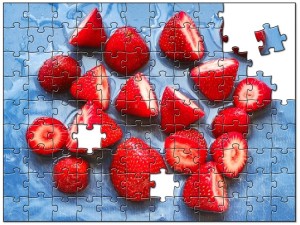
6. 拼圖工廠: 讓你製作拼圖的功能,酷炫功能,還能讓小拼塊任意移動與旋轉。
7. 材質工廠: 方便讓你製作材質的功能,讓你快速的從一張影像中,擷取出可製作材質的部分。
8. 模板大師: 模板可由任意的物件組成,效果千變萬化,是PhotoCap的強項,在此你可以快速套上模板的特效。
9. 寫真書功能:可以讓你做出寫真書、撲克牌、名片、桌曆、月曆等應用。
10. 撲克牌功能:這是專門製作撲克牌的精簡版,你只要載入52張照片,即可完成撲克牌的製作喔。
11. 名片功能:讓你製作名片的地方,除單面名片外,還可以做雙面的名片。
12. 賀卡功能:讓你製作賀卡的地方,來秀你的創意吧。
13. 桌曆月曆功能:這是專門製作桌曆與月曆的功能。
14. 洗照片功能:專門設計用來洗照片的功能,除輸出常用的照片尺寸外,你還可以決定要沖洗幾張。
15. 大頭照功能:讓你製作大頭照,其中更包括新版證照規格。大頭照還可以多人模式,載入幾張照片就排幾個人。
16. 縮圖頁功能:可以產生照片縮圖索引頁,還可以輕易將指定張數的照片合成一張,如 4 張照片洗ㄧ張 4X6 節省沖洗費。
17. 照片編輯功能:可以載入多張照片編輯,每張照片都可以有獨立的版面大小與設計。
批次功能群組:
1. 批次處理: 這是個超強的功能,只要載入照片,設定好輸出尺寸、檔名、影像格式,最後按下 " 開始批次處理" 按鈕即可完成。
2. 批次縮圖頁: 縮圖頁的批次功能,方便你大量處理照片,載入任意個照片後,會自動幫你分頁。
3. 批次大頭照: 大頭照的批次功能,方便你大量處理照片,載入任意個照片後,會自動幫你分頁。
4. 批次套PhotoCap模板: 方便你一堆照片同時套上相同的模板,載入任意個照片後,會自動幫你分頁。
5. 批次更改檔名功能: 讓你一次搞定檔案名稱,檔名可以為拍照日期 、 檔案日期 、流水號等等 。
6. 批次變更日期功能: 讓你變更照片的日期,讓你能補救拍照日期錯誤的困擾,同時也支援修改檔案日期。
7. 批次改影像格式功能: 將所有的影像轉成你要的格式,比如1000 張的 JPEG 檔轉成 GIF 檔,改格式同時還能改變影像尺寸。
8. 批次影像列印功能: 可以讓你一次列印所有你載入的影像,可以單張列印,也可以多張列印。
9. 批次加外框功能:可以讓你批次大量的將載入的照片加上外框。
10. 批次加模板功能:可以讓你批次大量的將載入的照片加上模板。
 
本文出至於 ~ 
 
▼要我請複製儲存到電腦,才上傳到部落文章里▼
 
(繼續閱讀...)
文章標籤

米契貓 發表在 痞客邦 留言(0) 人氣(1,466)

  • 個人分類:教學相長
▲top
  • 4月 08 週四 201020:30
  • 線上自製自己喜歡的背景圖


有時您需要簡單的背景圖,可是都找不到合適的...


那麼,我們自己來設計吧...


請進入這個網站:http://bgpatterns.com/


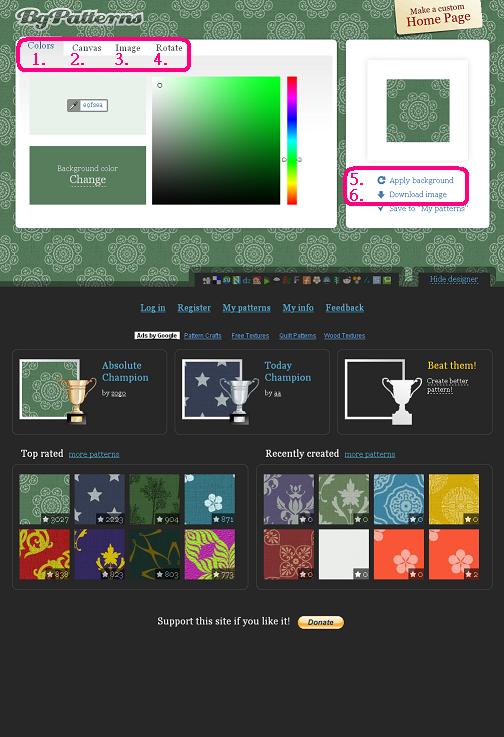
1.在Colors挑選喜歡的顏色(前景顏色和背景顏色)。


2.在Canvas指定背景圖樣的材質(Texture);
然後設定材質的不透明度(Opacity)和大小(Size)。


3.在Images選要套用的圖案,不透明度(Opacity)及大小(Image Scale)。
還有,選擇Location則可指定要將圖片放置在影像的中央或是角落位置。


4.在Rotate(旋轉),來調整圖案的旋轉角度喔。


5.預覽設計好的作品,可點一下Apply background;


6.如果滿意,點Download Image下載就可以囉。


(繼續閱讀...)
文章標籤

米契貓 發表在 痞客邦 留言(0) 人氣(2,855)

  • 個人分類:教學相長
▲top
  • 4月 06 週二 201020:52
  • ImageShack 超大空間免費用!自動貼圖、貼檔機!

 
自動貼圖、貼檔機!ImageShack 超大空間免費用!

有自己部落格或網站的人,一定常會遇到一個問題,那就是手邊一堆圖片、檔案想要上傳,可是Blog的空間卻不夠大,有時可能流量還有限制,必須另外找網頁空間放置這些圖檔、軟體或程式。


以下我們將介紹一個超方便的自動貼圖、貼檔軟體,讓我們可以直接透過這個軟體的功能,在滑鼠右鍵中內建圖檔、檔案上傳功能,直接在要上傳的檔案點兩下,就可直接把檔案上傳到ImageShack、YouSendIt等專業貼圖、貼檔的免費網路空間。


一、 安裝軟體
首先,我們必須先安裝一個名為「UploadExpress」的貼圖軟體,請到「這裡」將軟體下載回來後,先解壓縮,然後再執行「Setup.exe」這個程式並按照一般安裝程序,將軟體安裝到電腦中。
 
二、上傳圖檔
第1步
順利將軟體安裝好之後,以後當我們在想要上傳的檔案上按一下滑鼠右鍵並點選【Upload Express】→【ImageShack?Upload】,即可將該圖檔上傳到「ImageShack」這個免費貼圖網站去。


第2步
如圖,上傳時會出現一個進度對話盒,當上傳完成後,便會在對話盒中出現該圖檔的網址,如果勾選「Copy URL to
clipboard」項目,則可在上傳完成後,自動將圖檔網址複製到電腦中的剪貼簿,等待我們隨時取用。


第3步
如圖,順利將圖檔上傳好了之後,我們可以用瀏覽器開啟該網址,看看圖片是否正常。確認無誤後,便可將此圖片網址貼到你的BLOG或網站、留言板、BBS中,讓大家欣賞你準備好的圖檔、照片。


三、上傳檔案
第1步
如果你有檔案需要分享給其他人的話,也可以利用「UploadExpress」這軟體,直接在檔案上上按一下滑鼠右鍵再點選【Upload
Express】→【YouSendIt Upload】,將檔案上傳到「YouSendIt」免費空間中。


第2步
如圖,上傳時會出現一個進度對話盒,上傳完成後,直接按下對話盒中的網址,便會直接開啟該檔案的下載頁面。


第3步
如圖,我們可以將這個軟體的下載位址貼到BLOG或MSN、網站上,讓你的親朋好友可以透過這個免費空間,直接下載你分享的檔案,只要貼上網址,然後再按下頁面中的「Download
Now」按鈕即可。


※相關資訊
軟體下載:按這裡http://www.killcode.com/files/UploadExpress.zip

3Cbank部落格:http://blog.3cbank.com/?p=1170
(繼續閱讀...)
文章標籤

米契貓 發表在 痞客邦 留言(0) 人氣(365)

  • 個人分類:教學相長
▲top
  • 4月 06 週二 201020:27
  • 我的Picasa Web Albums美美手繪圖片任你挑


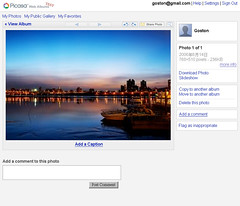
Google又出新東西了啦推出網路相本服務, 並且還有畫面的截圖。!Google的Picasa Web Albums。只要用Gmail的帳號即可登入。
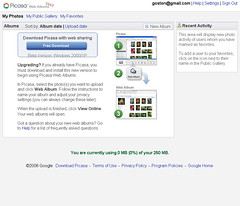
配合新服務的推出, Google 的相片管理軟體「Picasa」也推了新的 Beta 版本「Picasa with web sharing」, 目前有 Windows 2000 及 XP 的版本可以下載。透過這個新版本, 可以很方便的將相片分享
提供了免費的250MB的空間,每年付25塊美金的話就可以得到6GB的儲存空間。上傳可以用Google的免費相片管理軟體(要英文新版的唷繁中的好像迷有唷),Picasa,上傳,或是直接用它網頁上的上傳機制(我剛剛試過,還蠻好用的)。而且還提供語法讓你把相本放在blog上唷~^^~(不過YAHOO貼起來變型~真是的YAHOO對div 這個語法有限制每次畫出來的格子醜死了~真的讓寫網誌的樂趣與美觀大大受損)


配合新服務的推出, Google 的相片管理軟體「Picasa」也推了新的 Beta 版本「Picasa with web sharing」, 目前有 Windows 2000 及 XP 的版本可以下載。透過這個新版本, 可以很方便的將相片分享到 Web Albums 中:


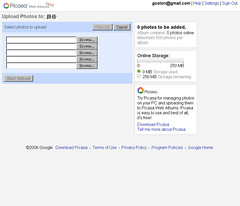
如果你不打算使用 Picasa 也不用擔心, Web Albums 同樣提供了網頁上傳照片的方式。從下圖也可看出目前 Web Albums 提供的空間為每個 Google Account 250MB, 不曉得這個空間會不會也像 Gmail 一樣成長就是了:


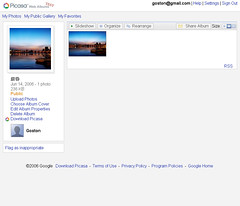
相片瀏覽頁面, 整體操作介面相當簡潔, 讓人一看就知道如何操作。另外, 也提供了 RSS 訂閱的功能:


下面這是相片明細頁面:


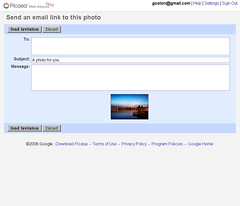
要把照片分享給好友也是相當方便的:


接下來當然是分享我的Picasa Web Albums有三本韓國插繪名家的美美手繪圖片任你挑


girl


Monoberry


pinkybubbl e


(繼續閱讀...)
文章標籤

米契貓 發表在 痞客邦 留言(0) 人氣(161)

  • 個人分類:教學相長
▲top
  • 3月 26 週五 201019:14
  • 婚紗公司實戰50問


相本、相片、底片部分
01. 所需選的基本組數與大本相本尺寸?是否含相簿可選擇?
02. 毛片、底片是否贈送?是否全部都贈送?
03. 「加挑」一張多少錢?加洗(放大、謝卡、親友卡)多少錢?
04. 是否單賣毛片或底片?如何計價?
05. 放大照有幾張?最大幾吋?可不可以改尺寸或換別的贈品?
06. 放大照含不含框?框可不可自選或不滿意免費重作?
07. 娘家本是否為12”全部滿版?含美編不加價,內容張數同大本相本?
08. 毛片做成「口袋本」,不加價?
贈品、出借物品部分
09. 可否贈「二家人的全家福」免費提供所有人白紗或禮服,為雙方家人化粧、造型?是否贈「終身週年照」?
10. 是否贈謝卡、親友卡、相片喜帖、桌卡、相片光碟、結婚當天的新娘捧花、24個車門把花、胸花6個、   
         車綵、禮金簿、結婚證書……(想要什麼自己看著加啦~)?數量有多少?
11. 訂結婚禮服的成套飾品(耳環、項鍊、頭紗、免毛披肩)、金童玉女車彩、押箱、放放大照的畫架……
         是否提供外借?
化粧造型部分
12. 拍照的造型數有多少?造型的費是否為原包含在內?
13. 是否可以試粧?安排與造型師、攝影師事先的溝通?
14. 造型所需的安瓶、指甲油、假髮、假睫毛、髮飾、鮮花(拍照的捧花、做花環、腕花、肩花啦~)
     等是否有需另外加價的部分?
15. 拍照的新郎造型數是否也同新娘?
16. 外拍的造型有幾套?是否可白紗、晚禮服都拍?
17. 外拍當天造型師是否也同行、幫忙換造型呢?
18. 如訂結婚粧在此化費用多少?除了化粧費如需提早化粧,是否加收「鐘點費」?安瓶、假髮、頭飾、
         指甲油、假睫毛等是否另外加價?化粧師若當天臨時未到,公司如何處理?
攝影拍照部分
19. 選擇攝影師加不加價?
20. 攝影師當天是否只拍一組新人?共拍攝所選基本組數的幾倍供選擇?
21. 若選定的攝影師臨時無法親自掌鏡,婚紗公司如何處理?
22. 含不含外景拍攝?(「外景」需不需另外加價的)
23. 棚內與棚外拍攝的組數各占比例為何?
24. 外拍地點可到那些地方?外縣市加不加價?
25. 外景的交通車是否由婚紗公司準備?
26. 如要去風景區入門票、停車費等額外費用由誰支出?
27. 外景如遇下雨怎麼辦?如擇日再拍需不需加價?(如造型費、中午餐費)
28. 如因工作的關係,可否內外景分二天拍?加不加價?
29. 若分二天拍,二次都會是同一個攝影師、造型師嗎?
30. 拍攝當天親友可否同行?
選片、美編部分
31. 選片時,毛片是否可以抽出「自由」排比選擇,不受外力因素干擾?
32. 照片不滿意可否「重拍」?什麼情況下照片可以重拍?
33. 相片色彩不滿意可否免費重洗?有沒什麼美編需另外加價的?
34. 可否先做大本相本與娘家本,放大、親友卡、謝卡等,待大本相本做好再選?
35. 訂裝前,可否先看過修片及美編?若有不滿意處可否免費重修、重作?
禮服選擇、出借部分
36. 訂、結婚禮服提無幾套?是否提供花童服、伴娘服?
37. 男生拍照的衣服有幾套?
38. 拍照、訂結婚禮服是不是「全區」可選?
39. 拍照、訂結婚禮服,可不可以先試穿?
40. 試穿禮服時可否以相機拍照?
41. 何時可以選禮服?
42. 禮服修改會在何時完成?
43. 選定禮服若看到更合適的款式,可否換件?是否會加價?需多久前確認?
44. 訂結婚禮服何時可取件?何時需歸還?配件如手套、車采等那些需歸還?
45. 如因作業之誤而使選定的禮服當天無法出件,公司如何處理?
46. 如選定的禮服在取件之前遭到污損,婚紗公司如何處理?
47. 如果下訂後選不到滿意的禮服,婚紗公司如何處理?
48. 如選禮服、拍照或出件時間恰逢公司內部整修,婚紗公司如何處理?
付款、其他部分
49. 付款方式可否刷卡?何時需付清尾款?
50. 婚紗公司有無其他特殊的規定需配合?或額外收費?請事先告知!
*態度要「和氣而堅定」!不要被威脅利誘,「滿意」再下訂!
*「福利」要靠自己爭取!別怕當「澳客」!加油!
*如果門市說他「無法決定」,請他去請「能決定」的人出來談,不然就換一家吧!
*切記!「白紙黑字」寫清楚!千萬不要早早付清全額款項!
(繼續閱讀...)
文章標籤

米契貓 發表在 痞客邦 留言(0) 人氣(242)

  • 個人分類:教學相長
▲top
  • 3月 26 週五 201015:34
  • 寶寶製造機(預測未來寶寶的模樣)


beauty026-111.jpg  


正在懷孕、剛結婚的媽咪或是正在交往的朋友,


想不想知道你跟你的另一半生下來的寶寶長的是什麼模樣呢?


最近有一個新的軟體,只要上傳你和另一半的照片


立刻就可以幫你合成出來喔!


快來搶先看看吧!


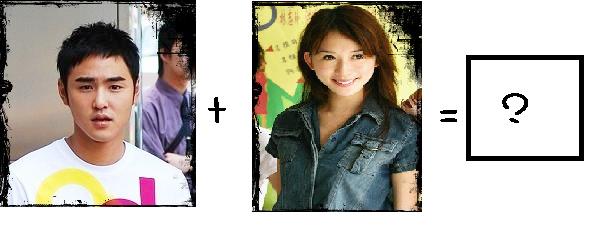
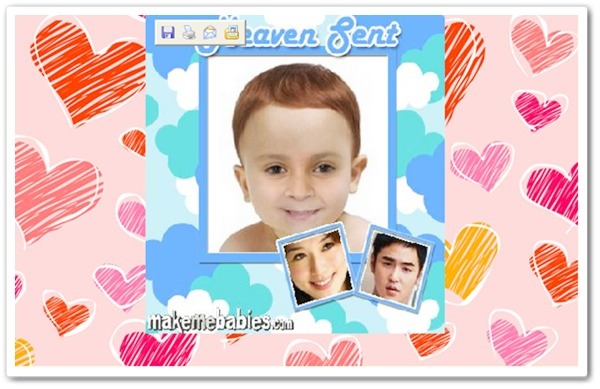
makemebabies網站提供這個新玩意,合成方法很簡單,一下就讓你愛不釋手喔!


Mandy找了最近爆紅的阮經天和林志琳做配對(只因為都是帥哥美女)    


222222222222.JPG 


開始製作 


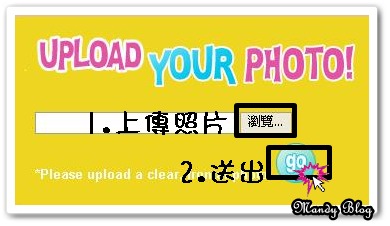
1.先進入官網準備開始製作點我連結.gif ~摘自


2.按"瀏覽"上傳照片,再按"GO"送出


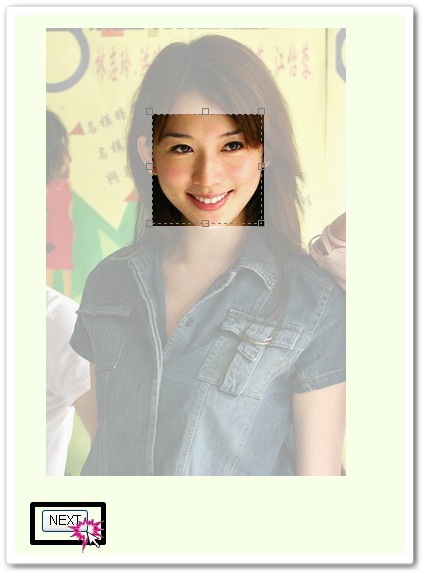
(照片請盡量選擇正面對鏡頭的,不要側臉、五官越清楚越好)


66-1.JPG 


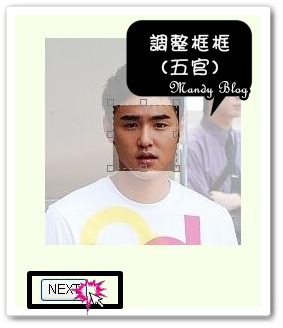
3.上傳好照片後,調整框框(把五官框出來),按"下一步"


66-2.JPG 


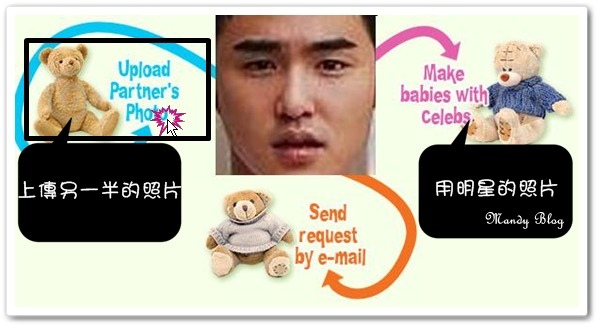
4.選擇你要用另一半的照片上傳,或是選擇用明星的照片配對


(Mandy選擇用另一半的照片上傳,因為等一下要用林志琳的照片^^)


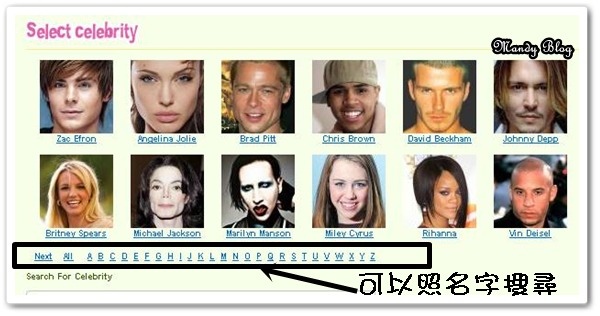
66-3.JPG 


如果選擇明星,下面有一排英文字母A~Z,你可以照明星的名字去搜尋配對(有布萊德彼特、貝克漢..)


66-3-1.JPG 


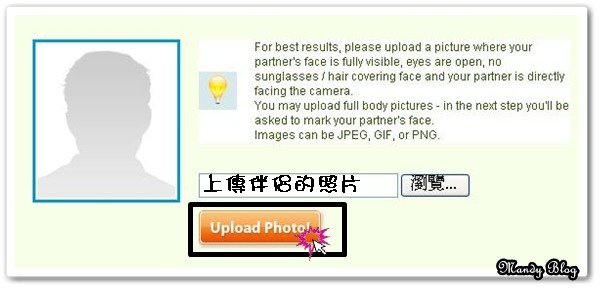
5.上傳你伴侶的照片再按"Upload Photo"


66-4.JPG 


伴侶的方法一樣不再解說囉!


66-5-1.jpg 


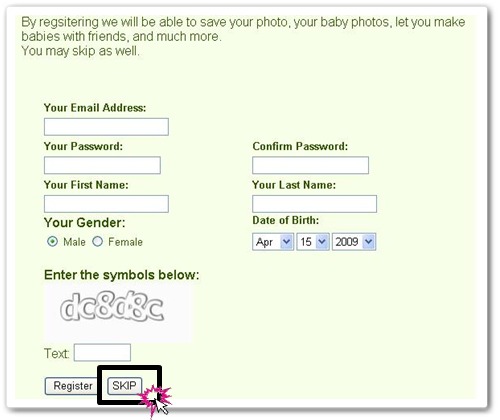
6.來到註冊畫面~可以按"SKIP"跳過


66-5.JPG 


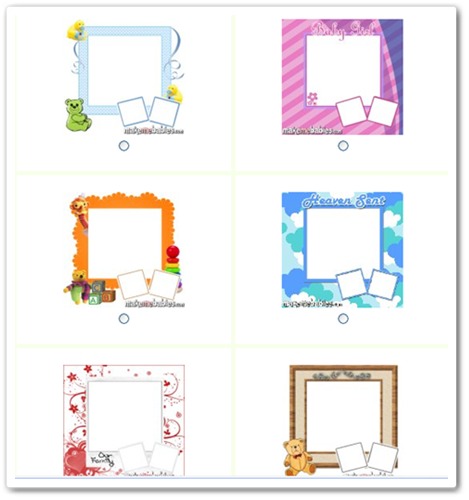
7.選一個你喜歡的相框


66-6.jpg 


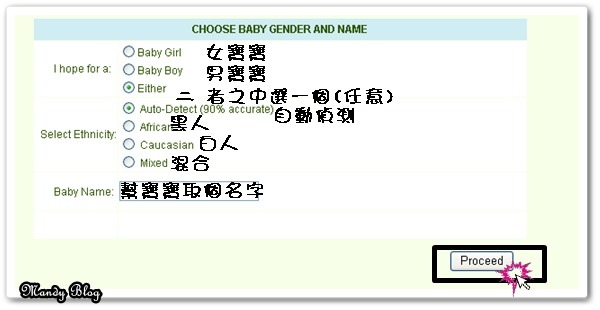
8.再來是選男、女寶寶及黑人、白人,最後幫寶寶取個名字,按"Proceed"送出


66-7.jpg 


9.送出之後要稍微等一下~


完成了,是不是很可愛呢!


999988789.jpg 


(繼續閱讀...)
文章標籤

米契貓 發表在 痞客邦 留言(1) 人氣(492)

  • 個人分類:教學相長
▲top
  • 3月 26 週五 201015:30
  • 教你如何讓照片背景黑白-主角彩色


qq1.jpg 


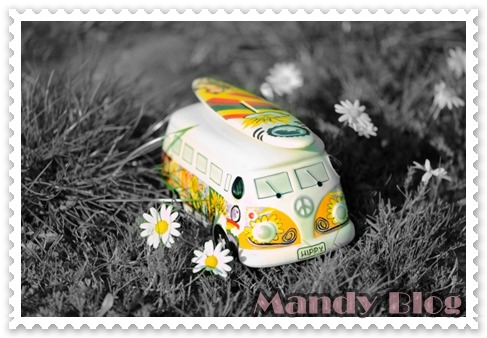
常常會看到一些照片把背景用成黑白的,主題卻是彩色的


這樣的照片是不是讓主角更加的明顯並且跳脫出自我的特色呢?


要如何製作這樣的照片呢?


看看以下的介紹吧!


這個製作網站先前Mandy有在"如何在照片上加上馬賽克"介紹過


現在要來介紹他另一個功能


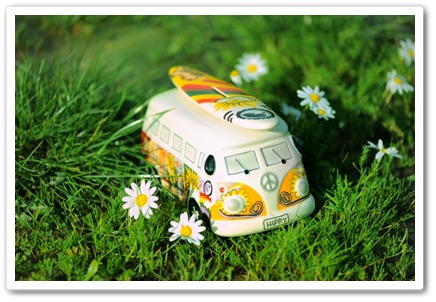
原始的照片


主題不夠明確,我們來利用下面的軟體開始製作吧!


55698.jpg 


1.先進入官網 picnik_badge_88x31.gif


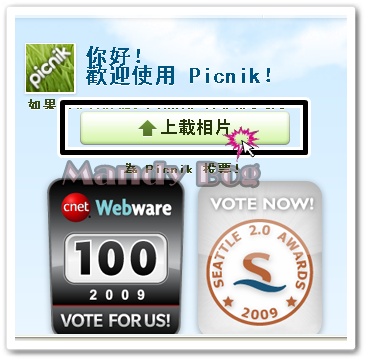
2.點選"上載相片"


w2.jpg


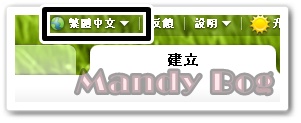
第一次進入網站可能會顯示英文版本,可從右上角調為繁體中文


w1.jpg 


2.上傳完成後,按右上角"建立"


w3.jpg


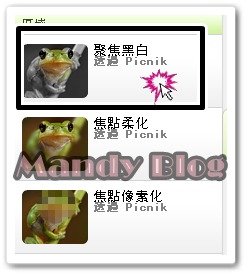
3.選擇右邊效果的"聚焦黑白"


e3.jpg 


4.會跑出一個圓圈,圈圈範圍裡面的,就會變彩色


e2.jpg 


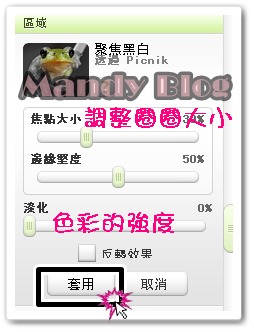
如果覺得圈圈的大小不恰當可以在左邊的功能列修改,完成後按套用


e4.jpg 


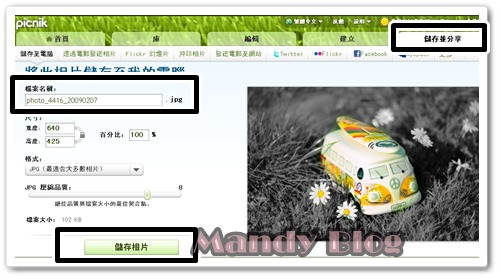
5.製作完成後,按右上角"儲存並分享"把圖片命名完成後,按"儲存"就大功告成囉!


e5.jpg~摘自


(繼續閱讀...)
文章標籤

米契貓 發表在 痞客邦 留言(0) 人氣(1,720)

  • 個人分類:教學相長
▲top
  • 3月 26 週五 201015:29
  • 如何把圖片的邊角修成圓角?


996.gif 


你是否曾經想把自己的照片或圖片的四邊角修成圓角,


卻找不到適合的軟體修飾呢?


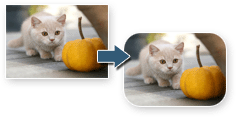
017.jpg 


沒關係,mandy今天要教大家如何把圖的四邊角修方圓角


製作方法如下:


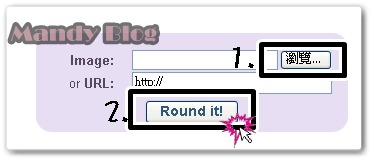
1.先進入官網:roundpic.gif


2.按瀏覽上傳圖片,再按Round it!送出


8-1.jpg


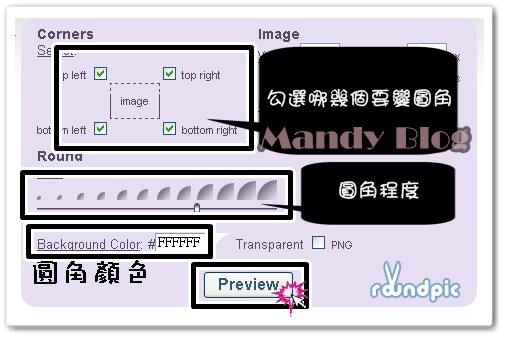
3.上傳完成後,調整哪幾個角要變圓角,還有圓角的程度


圓角的顏色請調至你部落格的背景色或相薄的底色相同


(一般底色為白色#FFFFFF)


調整好後,按下"Preview"


 8-2.jpg


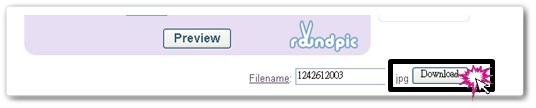
4.按下右下角的"Dowload"儲存到你的電腦就大功告成囉!


8-3.jpg 


裁切前:


1242612002.jpg 


裁切後:


1242612003.jpg 


圓圓的邊角是不是讓整體畫面看起來更柔和有質感呢?


摘自~http://mandymami.pixnet.net/blog/post/27822876


(繼續閱讀...)
文章標籤

米契貓 發表在 痞客邦 留言(0) 人氣(6,415)

  • 個人分類:教學相長
▲top
  • 3月 26 週五 201015:26
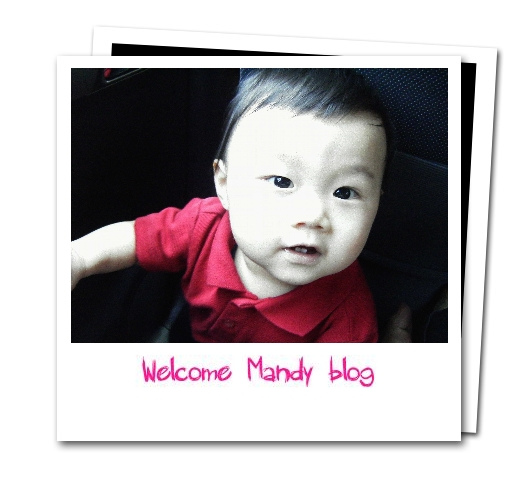
  • ★教你如何擁有拍立得相片的效果


99-1.bmp 


這樣的相片框是如何辦到的呢?還可以寫字在上面!


接下來只要幾個步驟,就可以馬上完成囉!


1.先進入官網點我連結.gif   ~摘自


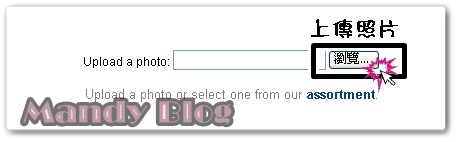
2.按"瀏覽"上傳照片


bb-1.jpg 


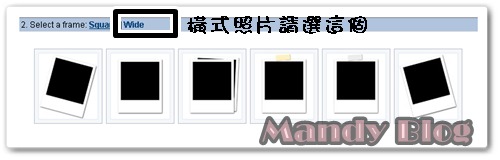
3.上傳完成後,從下面樣式選擇一個


(注意!如果你的照片是橫式的,請選擇"wide")


bb-2.jpg 


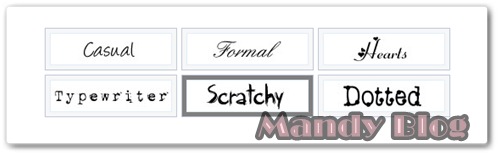
4.選擇字體


bb-4.jpg 


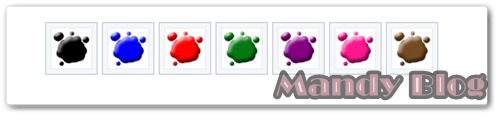
5.選擇字體顏色


bb-5.jpg 


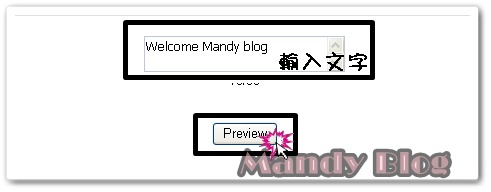
6.輸入要顯示的文字(有支援中文),再按"Preview"送出


bb-6.jpg 


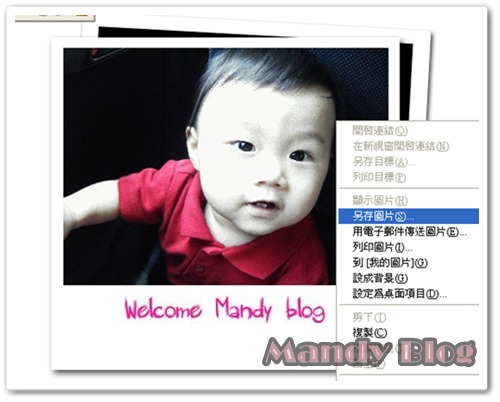
7.按右鍵選另存圖片就完成囉!


bb-7.jpg 


(繼續閱讀...)
文章標籤

米契貓 發表在 痞客邦 留言(0) 人氣(1,403)

  • 個人分類:教學相長
▲top
12...4»

個人資訊

米契貓
暱稱:
米契貓
分類:
不設分類
好友:
累積中
地區:

文章分類

toggle 好康一起來 (1)
  • 好康報報 (5)
toggle 育兒錦囊 (3)
  • 哺育錦囊 (3)
  • 親子錦囊 (14)
  • 育兒錦囊 (80)
toggle 文章分享 (1)
  • 用心體會 (11)
  • DIY (3)
  • 教學相長 (34)
  • 未分類文章 (1)

最新文章

  • Windows筆記 - 好用的 Alt keycode分享
  • 講座
  • 高雄免費聽故事,免費看劇團表演《11~12月》
  • 北市七大夜市--- 1元吃美食活動
  • 2011台灣西瓜節5/14雲林登場、瓜瓜小天使選拔賽5/6前報名
  • 活動_「2011年印尼傳統服裝」比賽活動 在西湖國中舉辦 歡迎參加 ♂
  • 不惜成本 斥資億元,水美媒就是要免費送給妳
  • 就愛吃花生
  • 高鐵新優惠 提早訂票打7折
  • 【富邦講堂】2011年首場免費講座-付出獲得,無國界/褚士瑩

熱門文章

  • (4,523)寶寶開始學習各種才藝的最佳年齡
  • (6,299)日常生活工作中35個好習慣
  • (519)歐普拉給年輕人的三堂課
  • (13,297)蒙式《幼兒日常生活訓練》整理
  • (8,549)蒙式幼兒居家活動設計
  • (10,457)訓練挫折忍耐度的八個方法
  • (1,593)豆豉炒豆皮
  • (364)紅燒素鰻
  • (7,974)黑糖年糕
  • (579)奧地利多拿茲 / Krapfen

誰來我家

funp

參觀人氣

  • 本日人氣:
  • 累積人氣: